
Ako se pitate kako instalirati Node.js na Mac na kome ćete pisati kod, odgovor je nvm. Dugme „macOS Installer (.pkg)” na nodejs.org brže vas dovodi do prve komande node, ali vas vraća na sudo čim instalirate prvi globalni npm paket. Homebrew prati najnoviju glavnu verziju, pa vas jedan brew upgrade može prebaciti sa 26 na 27. Na Intel Mac-u Homebrew više nije ni podržan. nvm nema tih problema i radi isto na Apple čipu i na Intelu.
Od 28. oktobra 2026. aktuelna LTS verzija je Node.js 26. Očekivani ispis u koracima odgovara izdanju 26.13.1 sa npm-om 11.20.0, aktuelnom 12. novembra 2026. Kod vas će poslednji brojevi verovatno biti veći. Komande i ispis preuzeti su iz zvanične dokumentacije i izvornog koda nvm-a, Node.js-a i Homebrew-a.
Instalacija preko nvm-a, korak po korak
Terminal otvarate preko Spotlighta: Cmd + razmak, ukucajte „Terminal” i pritisnite Enter. Ako ste na Mac tek prešli sa Windowsa, vodič za prelazak sa Windowsa na Mac objašnjava ostale razlike.
1. Proverite da li su instalirani Xcode Command Line Tools:
xcode-select -pAko komanda ispiše putanju, na primer /Library/Developer/CommandLineTools, pređite na sledeći korak. Ako javi grešku, pokrenite instalaciju i potvrdite je u prozoru koji se otvori:
xcode-select --installOvaj korak se najlakše preskoči, a bez tih alata instalaciona skripta nvm-a se prekida i traži da pokrenete baš ovu komandu.
2. Napravite konfiguracioni fajl za zsh, podrazumevani shell od macOS-a 10.15. macOS ga ne pravi sam, a nvm u njega upisuje svoje linije.
touch ~/.zshrc3. Pokrenite instalacionu skriptu nvm-a. Komanda instalira verziju 0.41.0, aktuelnu u novembru 2026. Ako na stranici projekta stoji novija, zamenite broj u adresi. Skripta klonira nvm u ~/.nvm.
curl -o- https://raw.githubusercontent.com/nvm-sh/nvm/v0.41.0/install.sh | bash4. Učitajte nvm u trenutni prozor i proverite da li je dostupan:
\. "$HOME/.nvm/nvm.sh"
command -v nvm
Druga komanda treba da ispiše nvm.
5. Instalirajte Node.js 26:
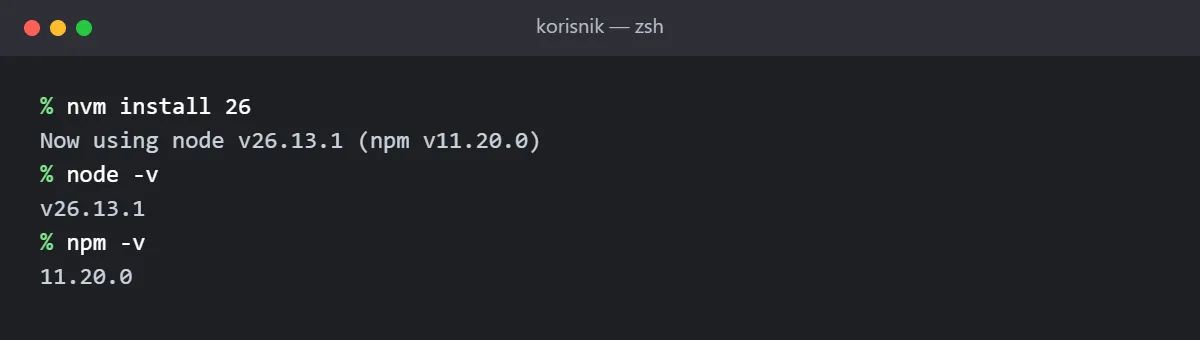
nvm install 26U ispisu treba da se pojavi linija Now using node v26.13.1 (npm v11.20.0). Prva instalirana verzija postaje podrazumevana i za nove prozore.
6. Proverite rezultat:
node -v
npm -v
node -p process.arch
Očekivani ispis je v26.13.1, zatim 11.20.0, a na kraju arm64 na Mac-u sa Apple čipom ili x64 na Intel modelu.
Ako command -v nvm u četvrtom koraku ne ispiše ništa, ili u petom dobijete zsh: command not found: nvm, pokrenite source ~/.zshrc ili otvorite novi prozor. Ako ni to ne pomogne, a u ~/.zshrc nema reda sa NVM_DIR, ponovite drugi i treći korak.
Zašto nvm: dozvole i verzije po projektu
Razlika se vidi prvi put kada instalirate globalni paket, na primer CLI nekog frameworka. Zvanični instaler stavlja Node.js u /usr/local/bin, a globalne pakete u /usr/local/lib/node_modules, folder za čiju izmenu treba administratorska dozvola. Komanda npm install -g tada se završava greškom EACCES, osim ako ne dodate sudo. Dokumentacija npm-a zato izričito preporučuje menadžer verzija umesto instalera. Kod nvm-a sve stoji u ~/.nvm i sudo nije potreban.
Drugi razlog su projekti. Recimo da klijentski projekat još radi na Node.js-u 24, a novi pokrećete na 26. U korenu klijentskog projekta verziju zapisujete u .nvmrc:
nvm install 24
echo "24" > .nvmrc
nvm use
nvm use bez broja čita .nvmrc i prebacuje na Node.js 24 samo trenutni prozor. Šta je verzija 24 donela u odnosu na 22, opisali smo u članku Node.js u 2026.
Na stranici za preuzimanje na nodejs.org nvm je unapred izabran, u grupi „Recommended”. Održava ga zajednica, a ne tim Node.js-a, ali preuzima zvanične buildove sa nodejs.org.
| Način | Više verzija | npm install -g bez sudo | Intel Mac | Za koga |
|---|---|---|---|---|
| nvm | Da, po projektu | Da | Da, zvanični x64 build | Većina programera |
| fnm | Da, po projektu | Da | Preko Homebrew-a, koji tu nije podržan | Ko već koristi Homebrew na Apple čipu |
| Zvanični instaler (.pkg) | Ne | Ne | Da, univerzalni paket | Ko Node.js koristi za jedan alat |
| Homebrew | Samo preko formula kao node@24 | Da | Nepodržano, kompajlira se iz izvornog koda | Ko sve drži u Homebrew-u i želi najnoviju verziju |
Kada je zvanični instaler dovoljan
Ako vam Node.js treba za jedan alat, bez globalnih paketa i više verzija, instaler je najjednostavniji put. Na nodejs.org izaberite macOS Installer (.pkg). Za Node.js 26.13.1 to je node-v26.13.1.pkg od oko 105 MB, jedan fajl za Apple čip i Intel, jer je node u njemu spojen iz oba builda.
Instaler upisuje node, npm i npx u /usr/local/bin. Nova verzija se instalira preko stare, pa dve verzije ne možete imati istovremeno. Za globalne pakete važi problem sa dozvolama iz prethodnog odeljka.
Homebrew: zgodan, ali uvek ide na najnoviju verziju
Ako već koristite Homebrew, Node.js instalirate jednom komandom:
brew install nodeHomebrew ne koristi zvanični build, nego Node.js gradi sam, uz OpenSSL, ICU i druge biblioteke iz svojih paketa. Zato nova izdanja u formulu node stižu kasnije nego na nodejs.org, pa i bezbednosna zakrpa može da kasni nekoliko dana. U Homebrew buildu je i isključena funkcija Single Executable Application, pa ga preskočite ako aplikaciju pakujete u jedan izvršni fajl.
Važnije je šta radi brew upgrade. Formula node prati najnoviju glavnu verziju, a node@26 je samo njeno drugo ime. Node.js 27 je planiran za 22. april 2027. Kada formula pređe na njega, prvi brew upgrade prebaciće i vas. Za fiksnu glavnu verziju instalirajte verzionisanu formulu. Homebrew je ne povezuje automatski u PATH, pa putanju dodajete sami (primer važi za Mac sa Apple čipom):
brew install node@24
echo 'export PATH="/opt/homebrew/opt/node@24/bin:$PATH"' >> ~/.zshrc
source ~/.zshrc
Na Intel Mac-u Homebrew preskočite. Njegova dokumentacija Intel računare vodi kao nepodržanu konfiguraciju (Tier 3), a formula node u novembru 2026. ima gotove pakete samo za Apple čip. Na Intelu se Node.js zato kompajlira iz izvornog koda, što traje znatno duže i zahteva Xcode Command Line Tools.
fnm kao zamena za nvm
fnm radi isti posao kao nvm, ali kao jedan program napisan u Rustu, a ne kao shell skripta. Čita .nvmrc i .node-version, a uz opciju --use-on-cd sam menja verziju kada uđete u folder projekta. Na macOS-u se instalira preko Homebrew-a:
brew install fnm
echo 'eval "$(fnm env --use-on-cd --shell zsh)"' >> ~/.zshrc
source ~/.zshrc
fnm install --use 26
fnm uzmite ako Homebrew već koristite na Apple čipu i želite da se verzija sama menja po folderu. Na Intel Mac-u ostanite na nvm-u.
Šta se razlikuje na Apple čipu i na Intelu
Node.js 26 ima zvanične buildove za oba procesora i traži macOS 13.5 ili noviji, ali podrška nije ista. Prema listi podržanih platformi, Apple čip je Tier 1, a Intel Tier 2 do početka 2028. Tada Node.js ostaje bez Intel mašina za testiranje, pa Intel postaje eksperimentalna platforma. Node.js 27, trenutno u alfa fazi, Intel već vodi kao eksperimentalan, a njegovo prvo alfa izdanje nema posebnu arhivu za Intel Mac. Na Intel Mac-u zato računajte na Node.js 26.
Na Mac-u sa Apple čipom postoji jedna zamka. nvm bira build prema ispisu komande uname -m. Ako je Terminal pokrenut preko Rosette, ta komanda vraća x86_64, pa nvm preuzme Intel verziju koja onda radi kroz Rosettu umesto direktno na čipu. Proverite:
uname -mIspis treba da bude arm64. Ako je x86_64, u Finderu otvorite Applications › Utilities, kliknite desnim tasterom na Terminal, izaberite Get Info i isključite opciju „Open using Rosetta”. Zatvorite Terminal sa Cmd + Q, otvorite ga ponovo i instalirajte Node.js iznova. nvm ne briše verziju koja je aktivna u prozoru, pa je prvo isključite:
nvm deactivate
nvm uninstall 26
nvm install 26
Rosetta vam treba samo za Node.js stariji od verzije 16, jer za njega ne postoji build za Apple čip.
Koja instalacija se zapravo pokreće
Ako ste Node.js na ovom Mac-u ranije instalirali drugim putem, posle nove instalacije mogu postojati dve. Pokreće se ona koja je prva u PATH-u:
which -a nodePutanja sa .nvm/versions/node pripada nvm-u, /opt/homebrew/bin/node Homebrew-u na Apple čipu, a /usr/local/bin/node zvaničnom instaleru ili Homebrew-u na Intelu. Ako se pojave dva reda, zadržite jednu instalaciju, najbolje nvm, a ostale uklonite po uputstvu iz poslednjeg odeljka. Celu tabelu putanja i rešenje za grešku command not found ima članak kako proveriti da li je Node.js instaliran.
Ažuriranje
Kod nvm-a novu verziju iz iste glavne linije instalirate tako da odmah prenesete i globalne pakete:
nvm install --reinstall-packages-from=current 26Alias default pokazuje na 26, pa novi prozori sami prelaze na najnoviju instaliranu 26.x verziju. Kod Homebrew-a je dovoljno brew upgrade node. Kod zvaničnog instalera preuzmete novi .pkg i pokrenete ga preko starog. Više o tome piše u vodiču kako ažurirati Node.js. Za prelazak projekta na novu glavnu verziju, na primer sa 24 na 26, pročitajte kako bezbedno nadograditi Node.js u projektu.
Uklanjanje Node.js-a sa Mac-a
Kod nvm-a jednu verziju uklanjate komandom nvm uninstall 24, iz prozora u kome ta verzija nije aktivna. Ceo nvm, zajedno sa svim verzijama, brišete ovako:
nvm unload
rm -rf "$HOME/.nvm"
Posle toga iz ~/.zshrc obrišite linije koje pominju NVM_DIR. Kod Homebrew-a je dovoljno brew uninstall node, uz brew uninstall node@24 za verzionisanu formulu.
Zvanični instaler nema deinstaler, pa fajlove brišete ručno. Prvo proverite da li je instaler uopšte korišćen:
pkgutil --pkgs | grep org.nodejsAko ispis sadrži oba paketa, obrišite fajlove koje instaler upisuje i zapise o instalaciji. Sa /usr/local/lib/node_modules nestaju i svi globalni paketi. Na Intel Mac-u Homebrew koristi isti /usr/local, pa ako ste Node.js imali i preko njega, prvo pokrenite brew uninstall node.
sudo rm -rf /usr/local/bin/node /usr/local/bin/npm /usr/local/bin/npx /usr/local/bin/corepack /usr/local/lib/node_modules /usr/local/include/node /usr/local/share/doc/node /usr/local/share/man/man1/node.1
sudo pkgutil --forget org.nodejs.node.pkg
sudo pkgutil --forget org.nodejs.npm.pkg
Komande globalnih paketa ostaju u /usr/local/bin kao linkovi koji više nikuda ne vode, pa ih obrišite ručno. corepack postoji samo ako ste instalirali Node.js 24 ili stariji, a opcija -f preskače putanje kojih nema. Kada which -a node više ne prikazuje /usr/local/bin/node, instaler je uklonjen, a Mac je spreman za nvm iz prvog odeljka.