

Microsoft Word obiluje mnogim alatima, što može biti izazov odabrati prave za vaše potrebe.
Kao i uvijek, neki od najkorisnijih alata su obično skriveni i mnogi korisnici nisu svjesni njihovog postojanja.
Ako želite biti brži i efikasniji u korištenju programa Microsoft Word, morate dodati određene stavke na traku za brzi pristup.
Aktiviranje i prilagođavanje trake za brzi pristup
Traka za brzi pristup u programu Microsoft Word nalazi se u gornjem lijevom uglu prozora. Ako vidite samo Word logo i naziv dokumenta na tom mjestu, to znači da traku niste omogućili.
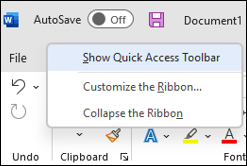
Osnovni način za omogućavanje trake za brzi pristup je sljedeći:
- U gornjem lijevom kutu kliknite na “Datoteka”.
- Odaberite “Opcije”.
- Odaberite “Traka za brzi pristup” na lijevoj strani.
- Omogućite opciju “Prikaži traku za brzi pristup ispod trake”.
- Odaberite željenu poziciju za traku za brzi pristup i potvrdite sa “Ok”.
Traka za brzi pristup će se pojaviti pored Word loga i po defaultu će sadržavati neka dugmad (Automatsko čuvanje i čuvanje). Za promjenu dugmadi, desnim klikom možete ukloniti ili dodati nova. Klikom na “Prilagodi traku za brzi pristup” ili “Morske komande” možete dodati nove stavke.
Prikazat će se tabela sa listom stavki koje možete dodati.
Sada ćemo navesti neke od dugmadi i ikona koje će vam povećati efikasnost rada u Microsoft Word-u.
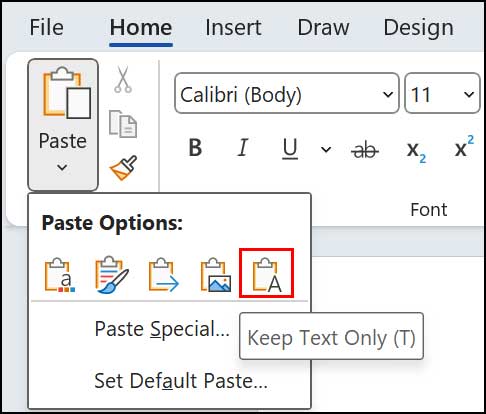
Zadrži samo tekst
Ako često kopirate i lijepite tekst iz različitih izvora (npr. interneta ili drugih Word dokumenata), rezultat može sadržavati različite fontove, boje i veličine zbog različitih formata. Korištenjem “Zadrži samo tekst” dugmeta, lijepit ćete samo tekst, bez formata.
Također je korisno kada koristite Word Style, jer će osigurati da lijepljeni sadržaj zadrži isti format kao izvorni pasus.
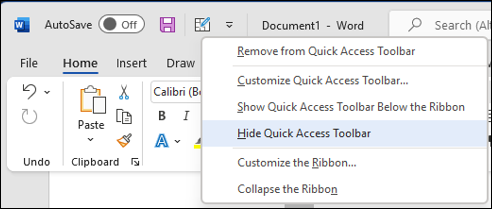
Prikaži/sakrij
Prelomi sekcija su korisni za strukturiranje teksta i odvajanje pasusa. “Prikaži/sakrij” opcija na traci za brzi pristup omogućava vam pregled svih prijeloma odjeljaka unutar dokumenta, što olakšava organizaciju i uvid u strukturu dokumenta.
“Prikaži/sakrij” opcija je također korisna za ispravljanje grešaka kao što su dodani suvišni razmaci ili pogrešno postavljeni dijelovi pasusa.
Personalizirano makro dugme
Makroi u Microsoft Wordu omogućavaju vam automatiziranje određenih radnji. Traka za brzi pristup može imati personalizirano dugme za makro, što olakšava korištenje makronaredbi.
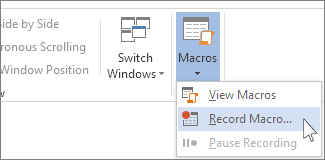
Odabirom “Makroa” i dodavanjem na traku, olakšat će vam se korištenje makronaredbi u Wordu.
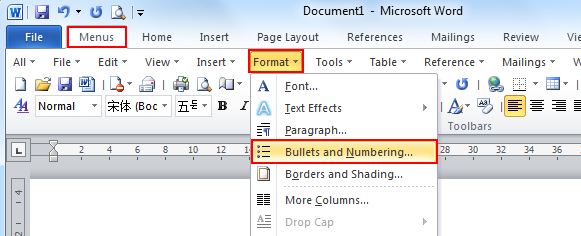
Brojevi i grafički simboli
Često se u Word dokumentima koriste grafički simboli ili brojevi za nabrajanje. Ikona “Metci i numerisanje” na traci za brzi pristup olakšava njihovo dodavanje i korištenje.
Klikom na ovu ikonu možete odabrati numeričko ili grafičko nabrajanje, što je vrlo korisno za strukturiranje teksta.
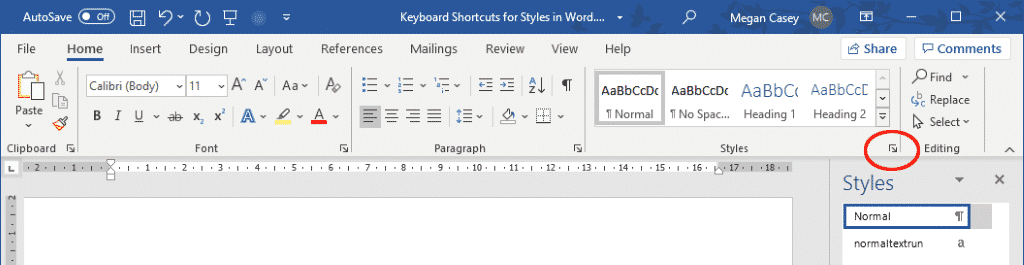
Galerija stilova
Ikona “Galerija stilova” na traci za brzi pristup korisna je za korištenje Wordovih stilova.
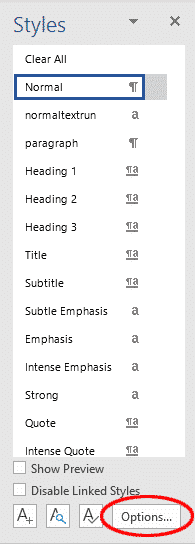
Ova ikona omogućava brzo korištenje stilova bez promjene između stilova i “Doma”, što štedi vrijeme prilikom obavljanja zadataka.
Također omogućava dodavanje novih stilova, formatiranje postojećih i primjenu promjena na sve stilove oblikovanja.
Ervin Mičetić
Post Postavke trake za alatke za brzi pristup koje garantuju efikasnost u Wordu pojavile po prvi put na PC CHIP-u.
Izvor: ( pcchip.hr / NodeJS.rs )