
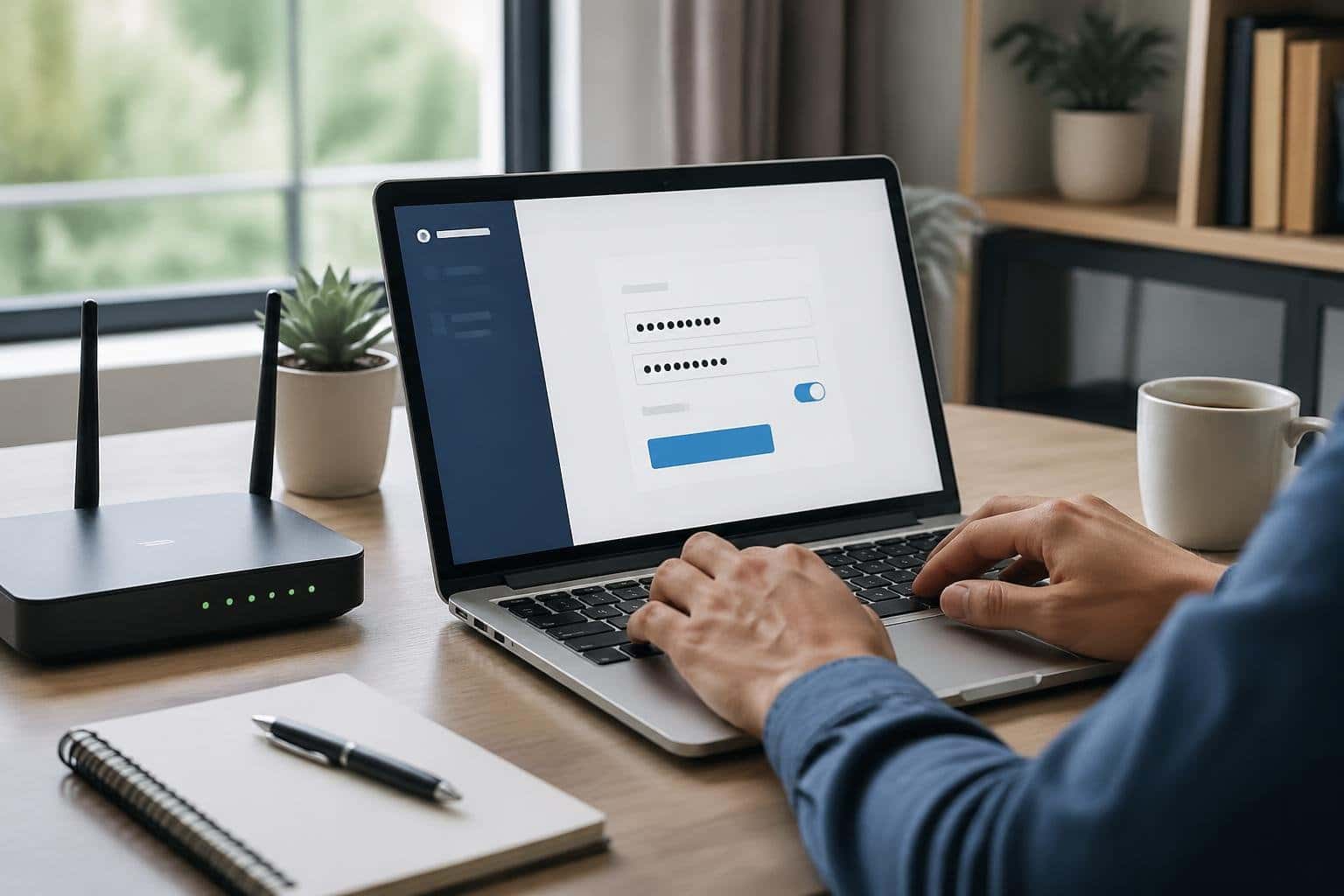
Kako promeniti sifru za wifi na kućnom ruteru? To pitanje se pojavi makar jednom u svakom domaćinstvu, pa nije ni čudo što svi žele brz i jednostavan odgovor.
Bez obzira da li koristite stari ili potpuno novi ruter, koraci su prilično slični i ne oduzimaju mnogo vremena. Ako tek podešavate kućnu mrežu od nule, korisno je prvo proći i vodič kako podesiti wireless internet, jer se dosta postavki preklapa.
Otvorite pretraživač na računaru ili telefonu, upišite IP adresu rutera (najčešće 192.168.1.1 ili 192.168.0.1), prijavite se s korisničkim imenom i lozinkom, pronađite WiFi settings ili Wireless sekciju, upišite novu lozinku i kliknite na Save ili Submit.
Nije loše obratiti pažnju na nekoliko detalja, jer od njih zavisi da li će vaša mreža posle promene raditi bez problema.
Pristup administratorskoj stranici rutera
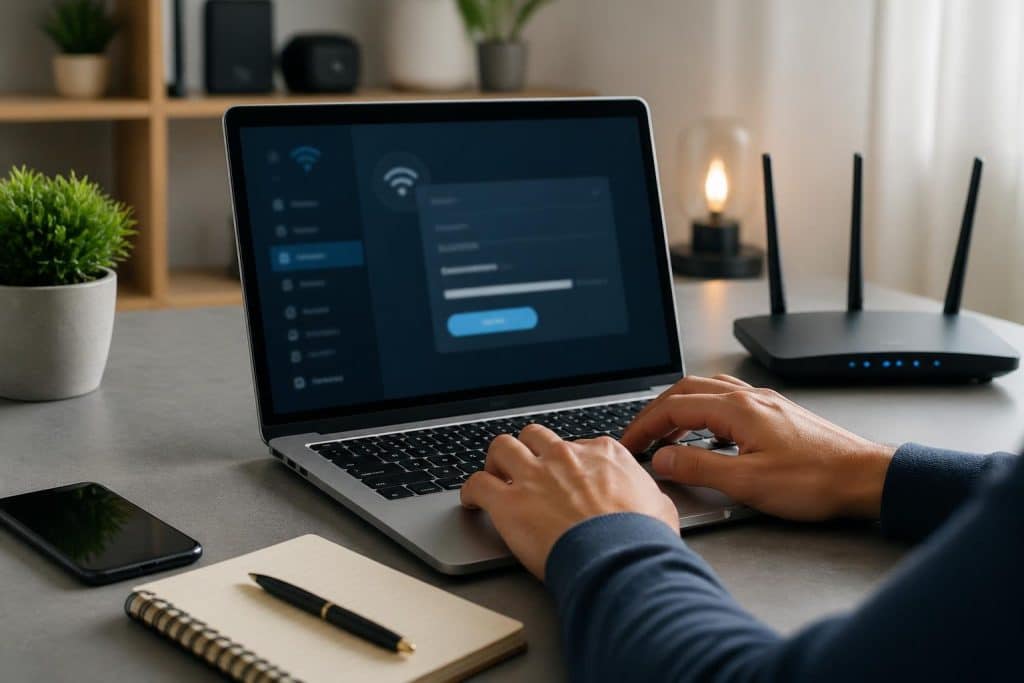
Svaki ruter ima svoju administratorsku stranicu i do nje se dolazi preko običnog web pretraživača.
Morate znati tačnu IP adresu rutera i upisati je u adresnu traku umesto standardne web adrese. Ako vas zanima detaljnije šta je ta stranica i kako se koristi, pogledajte i vodič o tome šta je web stranica rutera ili web interfejs.
Najčešće IP adrese za prijavu
Ruteri najčešće koriste nekoliko standardnih adresa.
| Adresa | Proizvođači koji je koriste |
|---|---|
| 192.168.1.1 | TP-Link, većina ISP rutera |
| 192.168.0.1 | D-Link, Netgear, neki Huawei modeli |
| 192.168.2.1 | Belkin, neki stariji modeli |
| 192.168.1.254 | Thomson, BT Hub ruteri |
| 10.0.1.1 | Apple AirPort (stariji modeli) |
Upišite jednu od ovih adresa. Ako se pojavi stranica za prijavu, pogodili ste pravu.
Kako pronaći tačnu adresu preko Windows računara
Ako nijedna od tipičnih adresa ne radi, možete pronaći pravu kroz Command Prompt.
Otvorite Start meni, upišite cmd i pokrenite Command Prompt.
U komandni prozor upišite ipconfig i pritisnite Enter. Pronađite Default Gateway – to je IP adresa vašeg rutera.
Kopirajte je i zalepite u pretraživač.
Šta uraditi ako se stranica ne otvara
Nekad se stranica jednostavno ne učita, što ume da nervira.
Proverite da li je računar povezan na ruter, bilo preko WiFi-ja ili kabla. Ako koristite kabl, a niste sigurni čemu tačno služi, koristan je i tekst šta je LAN priključak.
Ako ste na WiFi-ju, proverite da li je signal dobar.
Probajte drugi pretraživač. Ponekad baš Chrome ili Firefox prave problem sa HTTP stranicama.
Isključite VPN ako ga imate uključen. VPN zna preusmeriti saobraćaj tako da lokalna adresa rutera ne radi kako očekujete, pa nije loše razumeti i kako funkcioniše VPN.
Ako ništa ne pomaže, isključite ruter iz struje na pola minuta pa ga uključite i pokušajte ponovo.
Prijava u ruter i pronalaženje WiFi opcija
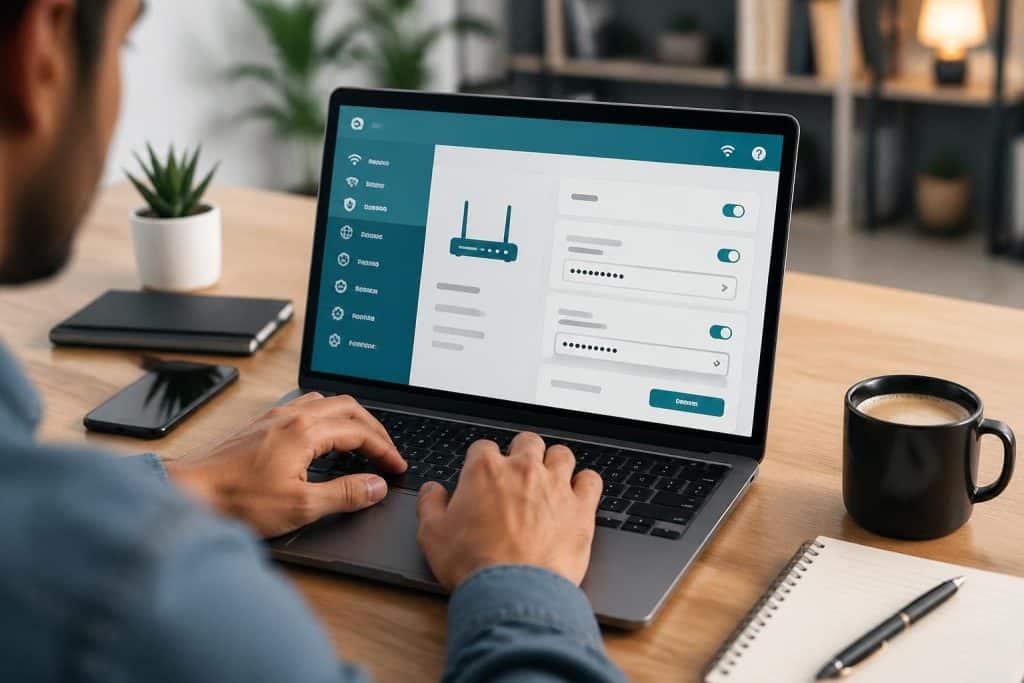
Kad otvorite administratorsku stranicu, ruter traži korisničko ime i šifru.
To nisu WiFi podaci, već pristup samim podešavanjima uređaja.
Obično su odštampani na nalepnici sa donje ili zadnje strane rutera.
Podaci za logovanje koje vredi proveriti
Većina rutera dolazi sa fabričkim podacima.
Najčešće kombinacije su:
- Korisničko ime: admin / Lozinka: admin
- Korisničko ime: admin / Lozinka: password
- Korisničko ime: admin / Lozinka: (prazno)
- Korisničko ime: user / Lozinka: user
Pogledajte nalepnicu na ruteru, tamo su obično tačni podaci.
Ako ste ih ranije promenili i zaboravili, jedina opcija je resetovanje rutera na fabrička podešavanja. Sličan princip važi i kod drugih zaboravljenih pristupa, pa može pomoći i tekst o tome šta raditi kada imate zaboravljenu šifru.
Gde se obično nalaze WLAN i Wireless podešavanja
Nakon prijave, tražite sekciju sa nazivom Wireless, WLAN, WiFi Settings ili Bežična mreža.
Neki ruteri tu sekciju drže pod Network ili Basic Settings.
Navigacija se razlikuje, ali princip je isti.
Kliknite na deo koji se odnosi na bežičnu mrežu. Videćete polja za SSID (ime mreže) i password ili passphrase.
Kako prepoznati naziv mreže i polje za lozinku
SSID ili SSID Name je ime vaše WiFi mreže – ono što vidite kad se povezujete sa telefona ili laptopa.
Polje za lozinku može biti označeno kao Password, Passphrase, WPA Pre-Shared Key ili Security Key.
Sve to označava istu stvar – vašu WiFi šifru.
Tu upisujete novu lozinku.
Promena lozinke i imena bežične mreže
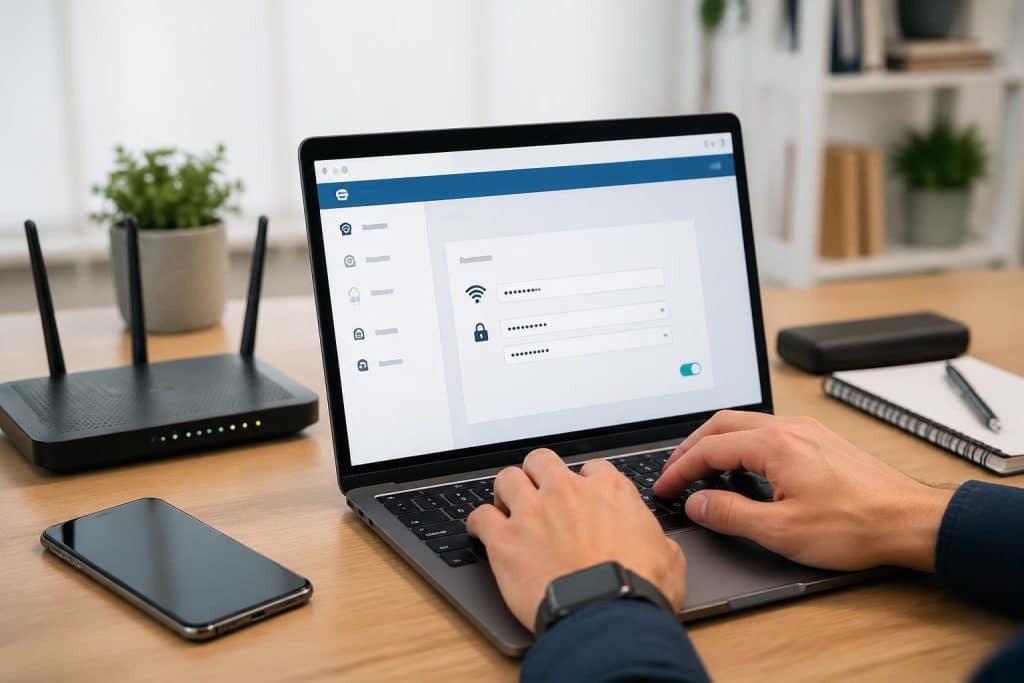
Kad pronađete pravu sekciju, promena traje bukvalno minut.
Tri stvari su bitne: upišite novu lozinku, eventualno promenite ime mreže, i sačuvajte izmene.
Koje polje menjate za novu lozinku
Pronađite polje označeno kao WPA Passphrase, WPA Pre-Shared Key, Pre-Shared Key ili Password.
Obrišite staru lozinku i upišite novu.
Nova lozinka treba da ima bar 12 karaktera.
Mešajte velika i mala slova, brojeve i specijalne znakove (@, !, itd).
Izbegavajte lična imena, rođendane i proste šifre poput “12345678”. Ako vam treba inspiracija, pogledajte i tekst o tome kako odabrati najbolje šifre za Wi-Fi.
Što je lozinka komplikovanija, to bolje. Za opšta pravila oko lozinki vrijedi pročitati i kako odabrati sigurnu lozinku, jer ista logika važi i za WiFi mrežu.
Kada menjati i SSID naziv mreže
Polje SSID određuje kako se vaša mreža prikazuje uređajima.
Promenite ga ako koristite fabrički naziv, imate više mreža sa sličnim imenima ili želite nešto lično i lako prepoznatljivo.
Upišite novi naziv. Izbegavajte razmake i specijalne znakove – neki stariji uređaji ne vole to.
Kako sačuvati izmene bez greške
Nakon što unesete podatke, kliknite na Save Settings, Submit ili Apply.
Ne zatvarajte pretraživač dok se stranica ne osveži.
Neki ruteri se sami restartuju posle promene – to je normalno i traje do minut.
Ako ne kliknete Save, ništa se neće sačuvati.
Ovo ljudi često zaborave i misle da su završili, pa se iznerviraju kad mreža i dalje koristi staru šifru.
Izbor bezbednosnog režima za bolju zaštitu
Kada već menjate lozinku, proverite koji bezbednosni protokol koristi vaš ruter.
To određuje koliko je teško nekome da provali vašu šifru.
Razlike između starih i novih protokola su ogromne. Ako često koristite i tuđe mreže, dobro je znati i osnovna pravila za sigurno korištenje javne Wi-Fi mreže, jer tamo rizici znaju biti još veći.
Zašto izbegavati WEP
WEP je najstariji protokol i danas praktično ne pruža zaštitu.
Alati za probijanje WEP šifre su besplatni i lako dostupni.
Ako vaš ruter koristi WEP, promenite ga odmah na nešto novije.
Kada koristiti WPA2-PSK
WPA2-PSK je trenutno najčešći standard.
Skoro svi ruteri od 2006. godine podržavaju ga.
Koristi AES enkripciju i sasvim je dovoljan za kućnu upotrebu.
Birajte uvek AES umesto TKIP – brže je i sigurnije.
Da li vaš ruter podržava WPA3
WPA3 je najnoviji standard i uveden je 2018.
Nudi jače šifriranje i bolju zaštitu od napada.
Ruteri kupljeni od 2020. godine često ga imaju.
Pogledajte u Wireless Security sekciji ima li opcija WPA3 ili WPA3/WPA2 mixed.
Ako postoji, uključite WPA3 ili mešoviti režim da stariji uređaji i dalje mogu da se spoje.
Ponovno povezivanje svih uređaja posle izmene
Kad sačuvate novu lozinku na ruteru, svi uređaji koji su bili spojeni na mrežu odmah izgube vezu.
To je normalno i ne znači da ste nešto pogrešili.
Zašto uređaji gube vezu sa mrežom
Svaki uređaj pamti staru lozinku.
Kada ruter krene da koristi novu, stara više ne funkcioniše.
Telefon, laptop, tablet, TV… svi oni automatski gube pristup.
Ako ste promenili i SSID naziv, uređaji neće ni videti staru mrežu.
Nova mreža će se pojaviti na listi dostupnih sa novim imenom.
Kako uneti novu lozinku na telefonu i računaru
Na telefonu otvorite WiFi podešavanja, pronađite svoju mrežu (po novom ili starom imenu) i kliknite na nju.
Unesite novu lozinku i potvrdite povezivanje.
Na Windows računaru kliknite na ikonu mreže dole desno.
Izaberite svoju mrežu, kliknite “Poveži se” i ukucajte novu lozinku.
Na Macu je to skoro isto, samo preko WiFi ikone u gornjoj traci.
Kako proveriti da li je nova postavka aktivna
Najlakše je da pokušate da povežete jedan uređaj sa novom lozinkom.
Ako internet proradi, sve ste dobro uradili.
Možete i da otvorite administratorsku stranicu rutera i proverite u Wireless sekciji da li stoji nova lozinka.
Neki ruteri prikazuju i spisak trenutno povezanih uređaja, pa možete proveriti da li je vaš telefon ili računar na listi.
Ako nakon promene imate slab internet, prvo proverite da li je problem u WiFi signalu ili stvarnoj brzini veze. Tu može pomoći tekst o tome šta se smatra normalnom brzinom interneta.
Najčešći problemi i brza rešenja
I pored jasnih uputstava, ljudi se ponekad zaglave.
Većina problema je laka za rešavanje i ne traži neko posebno znanje.
Ne znate korisničko ime ili lozinku za ruter
Pogledajte nalepnicu na samom uređaju.
Ako ste ranije menjali podatke za prijavu i zaboravili ih, probajte klasične kombinacije kao što su admin/admin ili admin/password.
Komanda ipconfig u Command Prompt neće pomoći ovde, jer pokazuje samo default gateway adresu, ne i podatke za prijavu.
Ne možete da pronađete polje za WiFi šifru
Kod nekih rutera wifi settings su sakriveni pod naprednim podešavanjima.
Tražite nazive kao što su Wireless Security, WLAN Security ili WiFi Password.
Nekad treba da kliknete na naziv mreže da bi se pojavila dodatna polja.
Ako koristite ruter od operatera, sučelje može biti pojednostavljeno.
Polje za lozinku često stoji odmah na prvoj stranici pod imenom Password ili Security Key.
Ako se često borite sa slabim signalom, pucanjem veze ili čudnim ponašanjem rutera, možda nije problem samo u šifri. U tom slučaju vrijedi pogledati i tekst kako riješiti nestabilnu Wi-Fi vezu.
Kada reset rutera ima smisla
Fizički reset na tvorničke postavke stvarno je zadnja opcija. Iskreno, posegnite za njim samo kad:
- Ne možete se prijaviti ni s jednom kombinacijom podataka.
- Ruter odbija reagirati kad pokušate spremiti postavke.
- Zaboravili ste i korisničke podatke i WiFi lozinku.
Na stražnjoj strani rutera obično stoji mali gumb s oznakom Reset. Pronađite ga i držite pritisnutim 10 do 15 sekundi, najbolje spajalicom ili olovkom. Ruter se tad vraća na tvorničke postavke, pa ćete opet imati originalnu WiFi lozinku i korisničke podatke s naljepnice.
Nakon toga, jednostavno ponovite cijeli postupak promjene lozinke ispočetka. Ako nakon reseta opet podešavate mrežu za više uređaja, dodatno vam može pomoći i vodič kako podesiti wireless internet.