
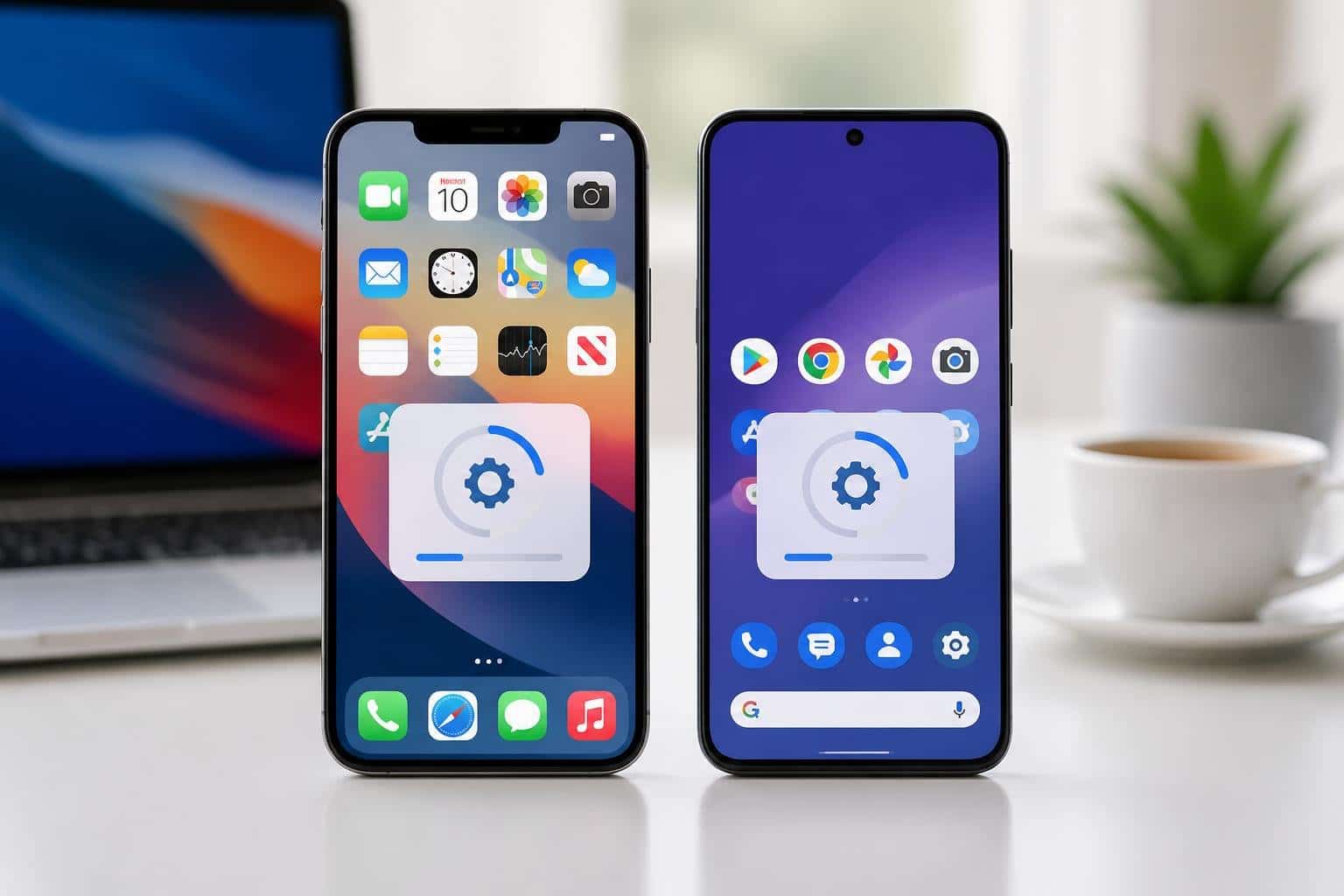
Pitanje automatskog ažuriranja aplikacija na iOS i Android uređajima iskače često, pogotovo kad telefon uspori ili nešto prestane raditi kako treba. Srećom, cijela stvar uglavnom se rješava u nekoliko koraka.
Na Androidu automatsko ažuriranje aplikacija uključuješ u postavkama Google Play trgovine. Tu biraš “Automatsko ažuriranje aplikacija” i možeš odrediti želiš li ažuriranja preko Wi-Fi mreže ili bilo koje mreže.
Kod iPhonea i iPada ideš u Postavke, pronađeš App Store, i tamo uključiš “Ažuriranja aplikacija” unutar automatskih preuzimanja. Oba sustava dopuštaju i ručno ažuriranje kad ti zatreba.
Samo uključivanje automatike, međutim, nije uvijek dovoljno. Ima tu još par sitnica koje utječu na bateriju, potrošnju interneta, pa čak i na to hoće li se ažuriranja uopće pokrenuti. Ako često rješavaš slične probleme na telefonu, korisno je znati i zašto aplikacija ne radi na Androidu, jer uzrok nije uvijek samo zastarjela verzija.
Kako uključiti automatska ažuriranja na Androidu
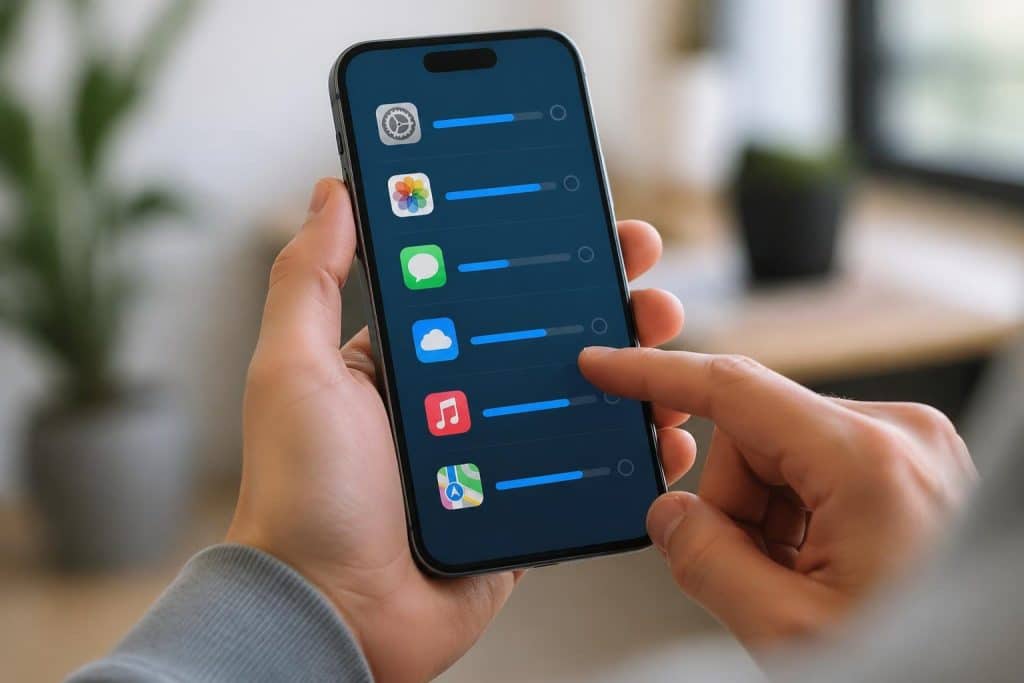
Na Androidu, automatska ažuriranja kontroliraš direktno iz Google Play trgovine. Možeš birati hoćeš li da se aplikacije ažuriraju samo na Wi-Fi, preko bilo koje mreže ili da ih isključiš skroz.
Gdje pronaći opciju u Google Play trgovini
Otvori Google Play aplikaciju na svom telefonu. U gornjem desnom kutu vidiš ikonu profila.
Klikni na nju, pa odaberi Postavke.
U postavkama pronađi Mrežne postavke. Tamo pronađeš opciju Automatsko ažuriranje aplikacija.
Kad klikneš na tu opciju, pojavi se mali prozor s tri izbora.
Ako tek podešavaš novi Android telefon ili vraćaš uređaj na početne postavke, može ti pomoći i vodič kako vratiti Android na tvorničke postavke, jer se nakon toga često ponovno podešavaju i aplikacije i ažuriranja.
Kako postaviti ažuriranje samo preko Wi-Fi mreže ili svake mreže
Kad otvoriš prozor za automatsko ažuriranje, imaš tri opcije:
- Preko bilo koje mreže – aplikacije se ažuriraju čim imaš internet, bilo Wi-Fi ili mobilni.
- Samo preko Wi-Fi mreže – ažuriranja idu samo kad je uređaj spojen na Wi-Fi.
- Ne ažuriraj automatski – kompletno isključuje automatska ažuriranja.
Za većinu ljudi, “Samo preko Wi-Fi mreže” je najpametnija opcija. Tako ne riskiraš dodatne troškove na mobilnom internetu, a aplikacije ti ostaju ažurirane kad si spojen na Wi-Fi.
Ako ti je kućna veza slaba ili nestabilna, prije podešavanja ažuriranja vrijedi provjeriti i koja je normalna brzina interneta, jer problem ponekad nije u telefonu nego u samoj mreži.
Šta znači opcija automatsko ažuriranje aplikacija u praksi
Kada uključiš ovu opciju, Google Play povremeno provjerava postoje li nova ažuriranja za tvoje aplikacije. Kad pronađe nešto novo i uvjeti su ispunjeni (npr. Wi-Fi je uključen), automatski preuzima i instalira ažuriranja.
Telefon se sam pobrine da ti aplikacije budu na najnovijoj verziji. Ne moraš otvarati “Moje aplikacije i igre” niti ručno pritiskati dugme za ažuriranje.
Cijeli proces odvija se u pozadini, obično dok ti je uređaj na punjaču i spojen na Wi-Fi.
Kako uključiti automatska ažuriranja na iPhoneu i iPadu
Apple uređaji imaju svoj način za automatsko ažuriranje aplikacija, a sve se podešava kroz sistemske postavke. Nije komplicirano, zapravo.
Podešavanja za App Store i automatska preuzimanja
Na iPhoneu ili iPadu otvori aplikaciju Postavke. Pronađi App Store na popisu.
U tom izborniku nalaziš odjeljak Automatska preuzimanja. Tu je prekidač za Ažuriranja aplikacija.
Kad ga uključiš, sve instalirane aplikacije automatski se ažuriraju čim stigne nova verzija.
Tu je i prekidač za Preuzimanja aplikacija koji sinkronizira nove aplikacije na svim tvojim Apple uređajima.
Ako si nedavno kupio novi iPhone ili ga tek postavljaš, možda će ti koristiti i tekst kako koristiti opciju Find My iPhone, jer sigurnosne postavke vrijedi riješiti odmah uz osnovna podešavanja.
Kako kontrolisati ažuriranja preko Wi-Fi i mobilnih podataka
Ispod sekcije za automatska preuzimanja nalaziš opciju Mobilni podaci. Ako je isključiš, sva automatska preuzimanja idu samo preko Wi-Fi veze.
Ako imaš veliki paket mobilnog interneta, možeš uključiti tu opciju. Ali ako imaš ograničen promet, bolje je ostaviti je isključenom.
Velike aplikacije znaju potrošiti dosta podataka pri svakom ažuriranju, pa pazi na to.
Kako ažurirati aplikacije na iPhoneu ako automatika ne radi
Dogodi se ponekad da se aplikacije ne ažuriraju, iako si uključio automatsko ažuriranje. U tom slučaju možeš ih ažurirati ručno.
Otvori App Store, klikni na ikonu profila gore desno, i povuci stranicu prema dolje. Tu vidiš sve aplikacije koje čekaju ažuriranje.
Pored svake stoji dugme Ažuriraj, a na vrhu imaš Ažuriraj sve.
Ako ni ručno ne ide, provjeri jesi li prijavljen na pravi Apple ID i imaš li dovoljno slobodnog prostora na uređaju.
Kako ručno ažurirati jednu ili sve aplikacije
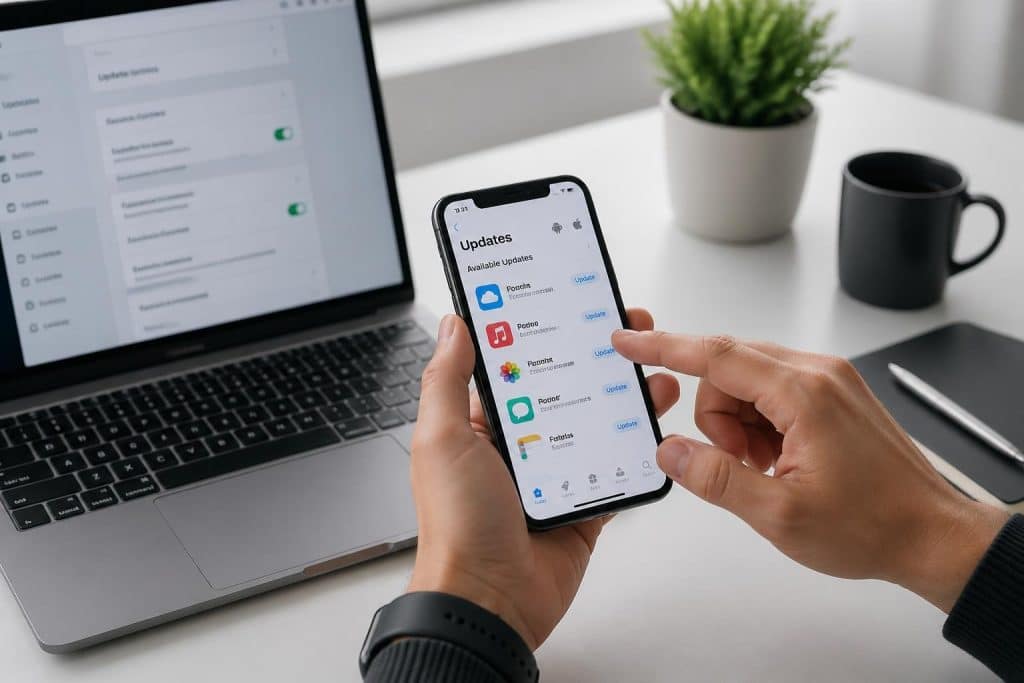
Ručno ažuriranje dobro dođe kad želiš sam birati što i kada se ažurira. Postupak je malo drugačiji na Androidu i iOS-u, ali oba nude opciju za pojedinačno ili grupno ažuriranje.
Ručno ažuriranje na Androidu kroz opciju Moje aplikacije i igre
Na Androidu otvori Google Play, klikni na ikonu profila i izaberi Upravljanje aplikacijama i uređajem.
Ako postoje dostupna ažuriranja, vidjet ćeš ih odmah.
Klikni na Dostupna ažuriranja i pojavi se popis svih aplikacija s novim verzijama.
Pored svake aplikacije stoji dugme Ažuriraj. Možeš birati koje želiš ažurirati, jednu po jednu.
Ako često instaliraš aplikacije izvan službene trgovine, obavezno pogledaj i vodič o sigurnim stranicama za preuzimanje Android aplikacija, jer ručna instalacija uvijek nosi veći rizik.
Ručno ažuriranje na iOS-u preko App Store profila
Na iPhoneu i iPadu otvori App Store i klikni na ikonu profila gore desno. Prikazuju se sva dostupna ažuriranja.
Svaka aplikacija ima dugme Ažuriraj. Povuci stranicu prema dolje za osvježenje popisa.
Ovaj način je brz i traje svega par sekundi.
Kada koristiti dugme Ažuriraj sve
Opcija Ažuriraj sve postoji i na Androidu i na iOS-u. Instalira ažuriranja za sve aplikacije koje imaju novu verziju.
Koristi ovo dugme kad si spojen na stabilan Wi-Fi i imaš dovoljno baterije. Na mobilnim podacima s ograničenim paketom, bolje je ne koristiti ga jer možeš potrošiti puno prometa.
Ako ti treba ažurirati samo par aplikacija, bolje je ručno kliknuti na svaku.
Najbolja podešavanja za potrošnju interneta i baterije
Pravilno postavljanje automatskih ažuriranja može stvarno utjecati na trajanje baterije i potrošnju interneta. Poanta je naći balans između ažurnosti i štednje resursa.
Kada dozvoliti ažuriranja preko mobilne mreže
Ažuriranja preko mobilne mreže imaju smisla samo ako imaš neograničen ili velik paket mobilnih podataka. Manje aplikacije, recimo chat aplikacije, obično imaju mala ažuriranja pa to nije problem.
Ali veće aplikacije i igre znaju imati ažuriranja od stotina megabajta. Takva preuzimanja brzo troše mobilni promet.
Ako ti je paket ograničen, ostavi opciju ažuriranja preko mobilne mreže isključenom.
Zašto je Wi-Fi sigurniji izbor za veća preuzimanja
Wi-Fi mreža obično daje stabilniju i bržu vezu za preuzimanje većih ažuriranja. Ako se mobilna veza prekine usred preuzimanja, instalacija može propasti i sve kreće ispočetka.
Kod kućnog Wi-Fi-ja, promet skoro nikad nije ograničen. To znači da se aplikacije mogu ažurirati bez straha od dodatnih troškova.
Preuzimanje putem Wi-Fi-ja manje troši bateriju nego mobilni podaci. Iskreno, tko još želi gledati kako mu baterija nestaje dok čeka ažuriranje?
Ako ti se telefon često spaja na lošu mrežu ili Wi-Fi stalno puca, vrijedi pročitati i usporedbu Wi-Fi ili Ethernet, posebno ako ažuriraš veće aplikacije preko kućne mreže.
Kako uskladiti automatska ažuriranja sa štednjom baterije
Većina novih telefona nudi opciju štednje baterije, ali ona zna blokirati preuzimanja u pozadini. Kad je uključena, automatska ažuriranja aplikacija često ne rade.
Najbolje je postaviti da se aplikacije ažuriraju noću, dok je telefon na punjaču i spojen na Wi-Fi. Androidi to uglavnom sami “skuže”.
Na iPhoneu, automatska preuzimanja se pokreću kad je uređaj na punjaču, na Wi-Fi-ju i ne koristi se.
Ako primijetite da se baterija brže prazni, možda se u pozadini preuzima hrpa ažuriranja.
Za dodatne uzroke pražnjenja baterije, posebno na Androidu, korisno je pogledati zašto se baterija telefona brzo prazni.
Šta uraditi kada se aplikacije ne ažuriraju
Ponekad, bez obzira na sve, aplikacije jednostavno odbijaju da se ažuriraju. Najčešći uzroci su loša internetska veza, nedostatak prostora ili neka privremena greška.
Provjera internetske veze i slobodnog prostora
Prvo, provjerite radi li internet. Otvorite bilo koju web stranicu i odmah ćete znati je li veza živa.
Zatim bacite pogled na slobodan prostor na uređaju. Na Androidu to piše u Postavkama pod Pohrana.
Na iPhoneu, otvorite Postavke, pa Općenito i Pohrana iPhonea. Ako je memorija skoro puna, obrišite nešto što vam ne treba i napravite mjesta za nova ažuriranja.
Ako ne znaš odakle krenuti s čišćenjem, dobar dodatni vodič je kako potpuno deinstalirati i izbrisati aplikacije na Android telefonu.
Ponovno pokretanje preuzimanja ili uređaja
Ako se preuzimanje zaglavilo, pokušajte ga otkazati i pokrenuti opet. U Google Play trgovini ili App Storeu, samo kliknite na aplikaciju i stisnite “Ažuriraj” još jednom.
Ponekad pomaže i da restartate uređaj. Isključite i uključite telefon, pa pokušajte ponovno.
Nakon restarta, ažuriranja najčešće prođu bez problema.
Kada deinstalirati i ponovo instalirati aplikaciju
Ako jedna aplikacija stalno odbija da se ažurira, možda je vrijeme za deinstalaciju i novu instalaciju. Prije toga, provjerite imate li backup važnih podataka iz te aplikacije.
Kada obrišete aplikaciju i ponovo je preuzmete iz trgovine, dobit ćete najnoviju verziju. To često rješava problem s oštećenim datotekama koje znaju blokirati ažuriranje.
Ova metoda radi i na Androidu i na iOS-u.
Ako se problem ponavlja na više aplikacija, možda nije loše provjeriti i općenito šta nije u redu sa mobitelom, jer uzrok može biti memorija, sustav ili neka dublja greška.
Kako provjeriti da li su aplikacije zaista ažurne
Automatska ažuriranja nisu uvijek savršena. Ponekad je dobro ručno provjeriti ima li novih verzija.
Kako prepoznati dostupna ažuriranja u trgovini aplikacija
Na Androidu otvorite Google Play, kliknite na ikonu profila i odaberite “Upravljanje aplikacijama i uređajem”. Ako postoje ažuriranja, vidjet ćete broj aplikacija koje čekaju novu verziju.
Na iPhoneu, otvorite App Store, dodirnite ikonu profila i odmah ispod ćete vidjeti popis aplikacija koje čekaju ažuriranje.
Kako vidjeti da li je najnovija verzija već instalirana
Na Androidu, idite u Postavke, pa Aplikacije, pronađite željenu aplikaciju i pogledajte broj verzije.
Na iPhoneu, tu informaciju nađete na stranici aplikacije u App Storeu, pod “Što je novo”.
Usporedite broj verzije na uređaju s onim u trgovini i odmah ćete znati jeste li ažurirani ili ne.
Kada vrijedi provjeriti ažuriranja ručno iako je automatika uključena
Ponekad stvarno ima smisla ručno provjeriti ažuriranja. Recimo, nakon putovanja bez interneta, telefon ne stigne preuzeti nova ažuriranja.
Isto se događa kad uređaj radi na štednji baterije. Tad često propusti nešto važno.
Ako planiraš koristiti aplikacije za bankarstvo ili bilo što što ima veze s osjetljivim podacima, bolje je da sam provjeriš ima li novih verzija. Sigurnosna ažuriranja često donesu bitne popravke koji čuvaju tvoje podatke.
Nije loša ideja jednom tjedno otvoriti trgovinu aplikacija i baciti oko, čisto da sve bude na svom mjestu.
Za dodatnu sigurnost pri korištenju aplikacija, posebno onih koje traže prijave i osobne podatke, dobro je proći i savjete kako izbjeći prevare na društvenim mrežama, jer ažurirane aplikacije nisu jedini dio digitalne zaštite.